3. 安装指南
3.1. 系统要求
在安装 AutoRMA 之前,请确保您的系统满足以下最低要求:
AutoRMA-Lite 系统要求:
项目
最低要求
操作系统
Windows 10 (64-bit) 或更高版本
处理器
Intel Core i3 或 AMD 同等处理器
内存
4GB RAM(推荐 8GB)
硬盘空间
500MB 可用空间
显示器
1280 x 720 分辨率
其他
需要网络连接以激活和更新
AutoRMA-Full 系统要求:
项目
最低要求
操作系统
Windows 10 (64-bit) 或更高版本
处理器
Intel Core i5 或 AMD 同等处理器(推荐 i7 或更高)
内存
8GB RAM(推荐 16GB 或更多)
硬盘空间
1GB 可用空间
显卡
支持 OpenGL 4.5+ 的独立显卡(推荐)
显示器
1920 x 1080 分辨率(推荐)
其他
需要网络连接以激活和更新
备注
对于大规模模拟(>100,000 原子),建议使用更高配置
AutoRMA-Full 的3D可视化功能需要支持OpenGL的显卡
处理超大文件时,可用内存大小直接影响性能
3.2. 下载
从 AutoRMA 官方网站下载最新安装包,参考链接:
AutoRMA-Lite: AutormaLiteSetup-windows-x64-latest.exe
AutoRMA-Full: AutormaFullSetup-windows-x64-latest.exe
版本选择建议:
只需要进行分子式分析,选择 AutoRMA-Lite
需要键序分析、化学反应分析/追踪或3D可视化,选择 AutoRMA-Full
备注
AutoRMA-Full 在包含所有 AutoRMA-Lite 功能的基础上,增加了键序分析、轨迹可视化等高级功能。请根据您的分析需求选择合适的版本。
3.3. 安装
重要
安装软件及新建项目时请勿使用包含中文字符或非 ASCII 字符的路径(例如:C:\用户\张三\AutoRMA-Full),否则可能导致程序无法识别文件或加载资源、项目无法打开等异常。
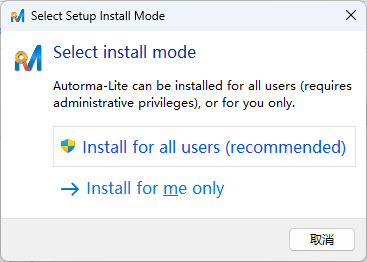
双击安装包开始安装,按提示选择安装模式。
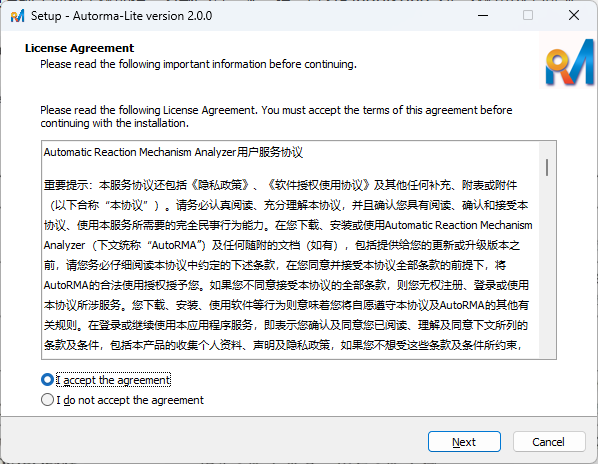
勾选并同意用户协议, 点击下一步继续安装。
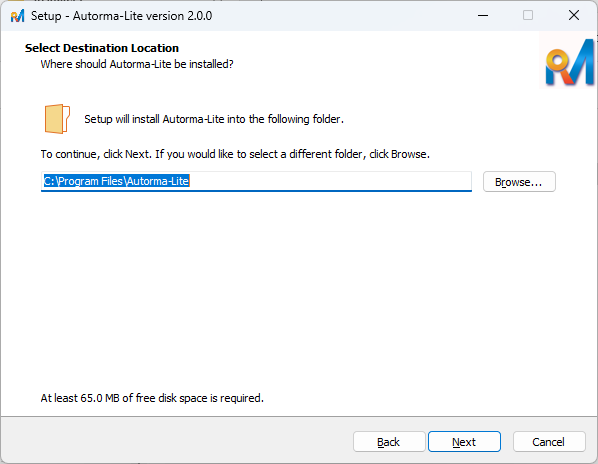
选择安装路径,默认路径为
C:\Program Files\AutoRMA-Lite或C:\Program Files\AutoRMA-Full。
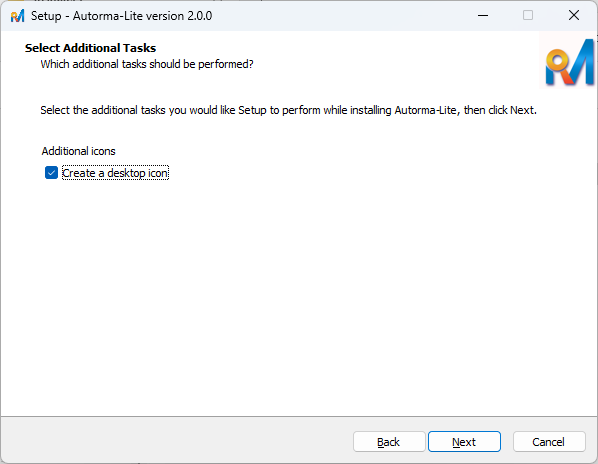
可选择创建桌面快捷方式, 推荐勾选以便快速访问。
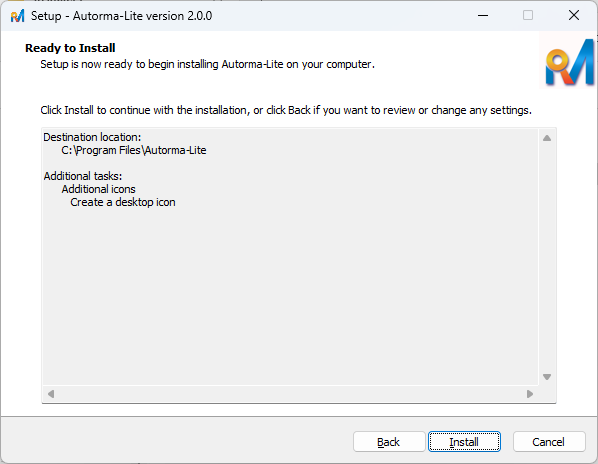
确认安装信息并开始安装。
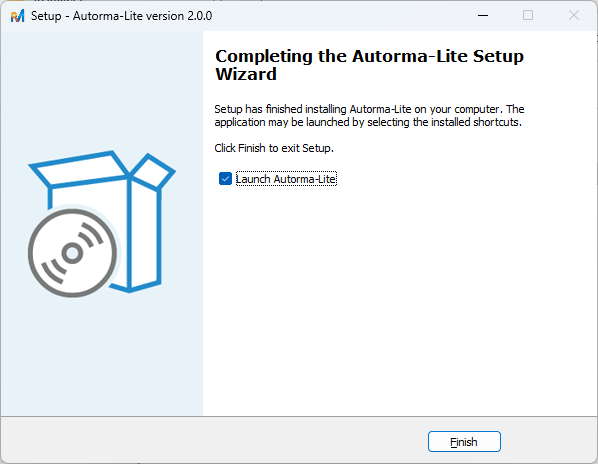
安装完成, 点击完成按钮打开软件或者退出安装程序。
3.4. 激活注册
AutoRMA 采用基于机器码的许可证激活机制,安装完成后需要激活才能使用。
3.4.1. 获取激活码
联系销售购买许可证
提供以下信息:
您的姓名和单位
选择的版本(Lite 或 Full)
许可类型(月付/季付/年付)
销售将提供报价和支付方式
3.4.2. 激活步骤
启动 AutoRMA,如果软件未激活或许可已过期,会自动弹出激活对话框
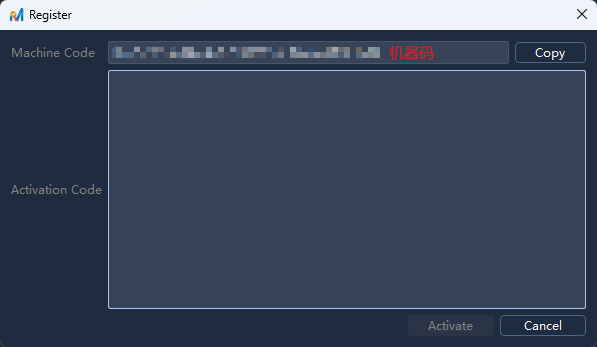
复制对话框中显示的 机器码(Machine Code)
机器码是根据您的计算机硬件生成的唯一标识
每台计算机的机器码都不相同
机器码不包含任何个人信息
将机器码发送给管理员或销售团队
通过购买时的联系方式发送
或通过邮件发送至 autorma@163.com
等待管理员返回激活码
激活码是为您的机器码专门生成的
不同机器的激活码不能互换使用
将收到的 激活码(Activation Code) 粘贴到激活码对话框中
点击 激活(Activate) 按钮完成激活
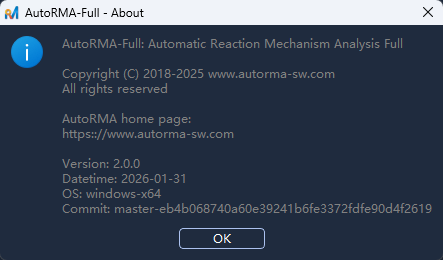
激活成功后,在菜单栏选择 Help -> Activation Information 可以查看激活信息,如下:
注意事项:
重要
激活码与机器码绑定,更换硬件后需要重新获取激活码
重装系统通常不会改变机器码,但重大硬件变更(如更换主板)会导致机器码改变
许可证接近到期时,软件会提前 7 天提醒续费
许可证到期后软件将停止工作,需要续费后重新激活
3.5. 查看许可信息
激活成功后,您可以随时查看许可证信息:
启动 AutoRMA
在菜单栏选择
Help -> Activation Information查看以下信息:
Machine Code/机器码:当前计算机的机器码
App Edition/软件版本:AutoRMA-Lite 或 AutoRMA-Full
Activate Status/激活状态:Activated(已激活)
备注
如需查看软件版本、版权及构建信息,请选择 Help -> About。
3.6. 续费和升级
续费流程:
在许可证到期前联系销售团队
选择续费周期(月/季/年)
完成支付后,即可延长有效期
无需重新激活,软件会自动检测并更新许可信息
版本升级:
从 AutoRMA-Lite 升级到 AutoRMA-Full:
联系销售团队申请升级
支付版本差价
获取新的 Full 版本激活码
安装 Full 版本
使用新激活码激活
备注
升级后,您在 Lite 版本中创建的所有项目都可以在 Full 版本中正常打开和使用。